Scrabble
Jouer en ligne avec ScrabbleproB
Procédure de A à Z
SCRABBLE !


Rappel du contexte :
L’ordinateur d’Anne-Cécile ne pouvait pas passer à Windows 11. Donc, dans le cadre de l’opération Adieu windows de l’April et vu ses besoins, son ordinateur a été passé sous Linux Mint. Cependant il subsistait la problématique de son jeu en ligne : ScrabbleproB.
Après réflexion et plusieurs essais partiellement fonctionnels nous sommes arrivés à installer ScrabbleproB, via son exécutable Windows, dans Wine (documentation Ubuntu). Pour la petite histoire il s’avère qu’un des prérequis listé dans l’installeur a été oublié : il est nécessaire d’installer (ici dans Wine) une version d’Internet Explorer 5 ou supérieure. Cela est nécessaire afin de pouvoir faire glisser les lettres sur le chevalet lui-même, et surtout du chevalet sur le plateau en utilisant la souris.
Les étapes pour y arriver sont les suivantes :
1) Télécharger ScrabbleproB avec un navigateur :
scrabbleproB.exe
scrabbleproB1.1.11
2) Ajouter l’architecture 32 bits, faire les mises à jour et installer quelques paquets puis Wine et Winetricks :
sudo dpkg –add-architecture i386 && sudo apt update && sudo apt upgrade
sudo apt install msttcorefonts cabextract mono-runtime winbind wine-stable winetricks
3) Lancer Winetricks avec l’architecture en 32 bits via la ligne de commande pour basculer en mode graphique (GUI) :
WINEARCH=win32 winetricks
Choisir « Windows 10 » comme version de Windows lors de l’initialisation de winetricks.
Ensuite, créer un préfixe en 32 bits et le nommer par exemple « scrabbleprob » via « Create new wineprefix ».
Sur ce profil, installer via « Install a Windows DLL or component » :
*dotnet48* (car il est estampillé « Platinum » sur le site de WineHQ, à noter que dotnet4 sera automatiquement installé avant avec des messages d’alerte mais on valide quand même)
*ie8* (car c’est l’Internet Explorer le plus récent installable aujourd’hui dans la liste Winetricks)
*msls31* (non coché au départ dans les essais mais a priori automatiquement ajouté suite à l’installation d’ie8 donc dans le doute on le coche également pour installation)
Ensuite, sélectionner « Run winecfg » pour redéfinir la version de Windows en « Windows 10 » car lors de l’installation de « ie8 » la version a été rétrogradé en « Windows 7 ».
4) Installer ScrabbleproB :
Installer ScrabbleproB via « Run an arbitrary executable (.exe/.msi/.msu) » en allant chercher le fichier en « .exe » qui a été téléchargé au début.
À la fin de l’installation de ScrabbleproB, décocher « Exécuter scrabbleproB » avant de cliquer sur « Terminer ».
Quitter winetricks en cliquant sur le bouton « Annuler » (2x).
Lancer scrabbleproB par un double-clic sur le raccourci créé sur le bureau (un smiley jaune).
5) Lancer ScrabbleproB :
Si tout s’est bien passé, un double-clic sur le raccourci créé sur le Bureau devrait lancer l’application (un peu long lors du premier lancement, plusieurs dizaines de secondes, donc être patient).
Ensuite, s’identifier avec son compte Scrabblepro (être également un peu patient en attendant que le serveur réponde), puis créer ou rejoindre une partie.
CLI / GUI :
Remarque : À tester à l’occasion afin de voir si c’est fonctionnel sans ajouter l’architecture i386 et avec un profil en 64 bits.
Pour finir
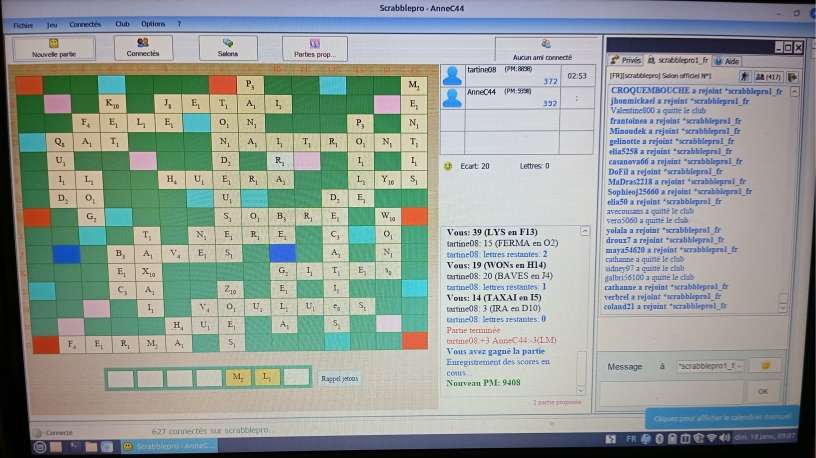
Avec quelques tests supplémentaires elle pourrait sans doute être optimisée mais en attendant elle a fonctionné pour le plus grand plaisir d’Anne-Cécile ; » Ça fonctionne parfaitement ! […] Je viens de faire une partie ça fonctionne de A à Z » (copie d’écran ci-dessous)